다섯 명의 AI, 다섯 개의 독립 세션
직원마다 Claude Code, Codex, Antigravity 중 하나를 선택하고 서로 다른 역할과 모델을 줄 수 있습니다. 각 대화는 섞이지 않으며, 나중에 돌아와도 자신의 세션에서 계속됩니다. 모든 대화 내역은 DB·RAG·사내 위키로 공유됩니다.
한 모델을 고르는 앱이 아닙니다. 서로 다른 AI 세션을 한 팀처럼 운영하는 앱입니다.
OFFICESTRA는 AI 코딩 에이전트를 직원처럼 배치하는 로컬 우선 멀티 AI 오케스트레이션 macOS 앱입니다. 각 직원은 자신만의 프로바이더, 모델, 역할과 대화 세션을 유지합니다. 여러 터미널과 대화창을 오가는 대신 한 화면에서 일을 나누고, 진행 상황을 보고, 다음 직원을 이어서 투입할 수 있습니다.
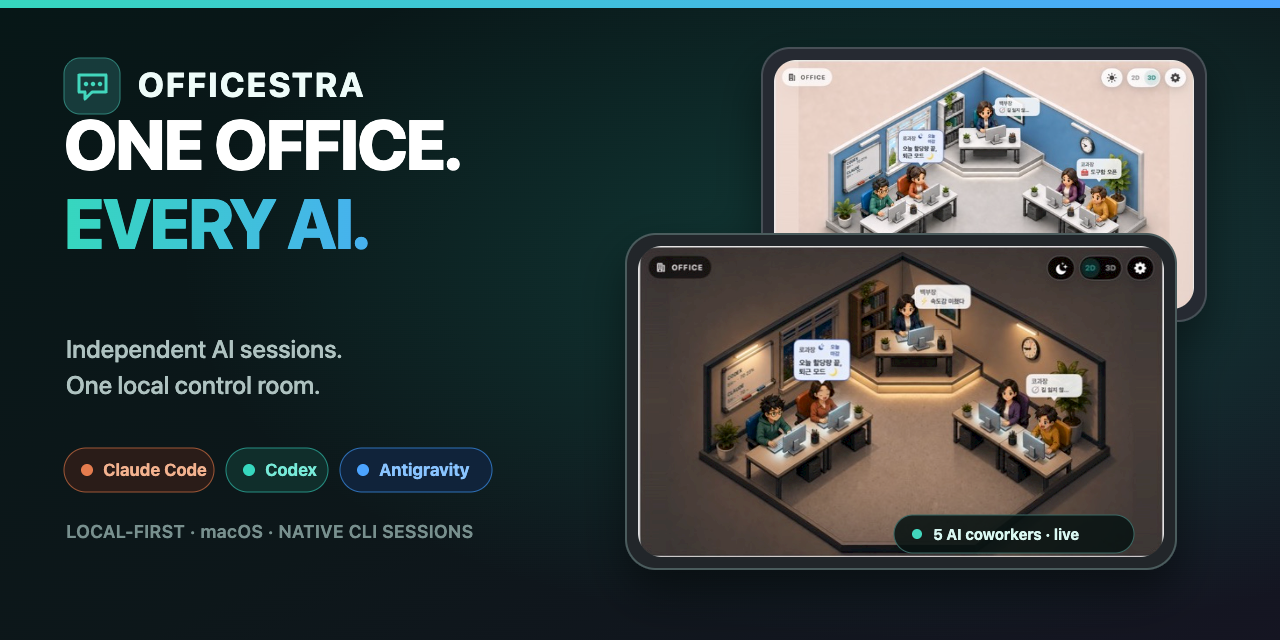
세 개의 AI 프로바이더 · 다섯 개의 독립 세션 · 하나의 로컬 제어실
Claude Code의 대화는 Claude Code에, Codex의 작업은 Codex에, Antigravity의 세션은 Antigravity에 남아 있습니다. OFFICESTRA는 이 세션들을 억지로 하나로 합치지 않습니다. 각 AI의 흐름은 그대로 살리고, 운영 화면만 하나로 모읍니다.
직원마다 Claude Code, Codex, Antigravity 중 하나를 선택하고 서로 다른 역할과 모델을 줄 수 있습니다. 각 대화는 섞이지 않으며, 나중에 돌아와도 자신의 세션에서 계속됩니다. 모든 대화 내역은 DB·RAG·사내 위키로 공유됩니다.
각 CLI에서 사용 가능한 모델과 추론 단계를 자동으로 갱신합니다. 새 모델은 선택기에 자동으로 추가되고, 사용하지 않을 모델만 제외하면 됩니다.
여러 직원에게 서로 다른 일을 맡기고 동시에 진행합니다. 누가 생각 중인지, 어떤 명령과 도구를 쓰는지, 무엇을 바꿨고 어떤 답을 냈는지 직원별로 확인할 수 있습니다.
대표 직원에게 요청하면 여러 직원에게 업무를 할당합니다. 각자의 대화는 독립적이지만, 대표 직원이 결과를 취합하고 마무리합니다.
직원의 현재 세션을 실제 CLI 터미널로 열어 직접 대화할 수 있습니다. 다시 GUI로 돌아오면 터미널에서 진행한 내용도 같은 직원의 기록으로 이어집니다.
완료된 업무와 대화는 로컬에 쌓입니다. 직원별 기록을 다시 찾고, 각 CLI의 남은 한도와 컨텍스트 상태를 보며 다음에 어떤 AI를 투입할지 판단합니다.
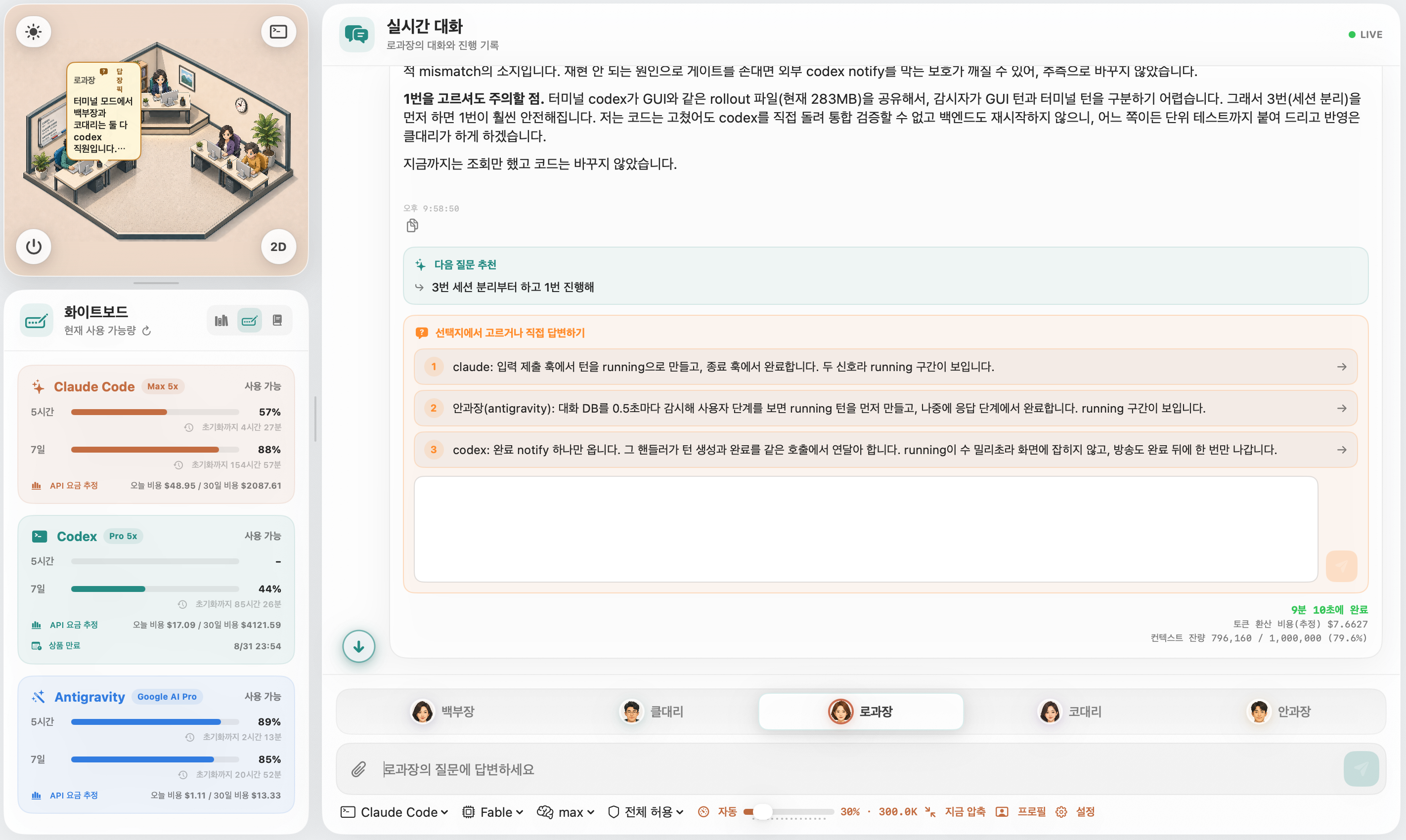
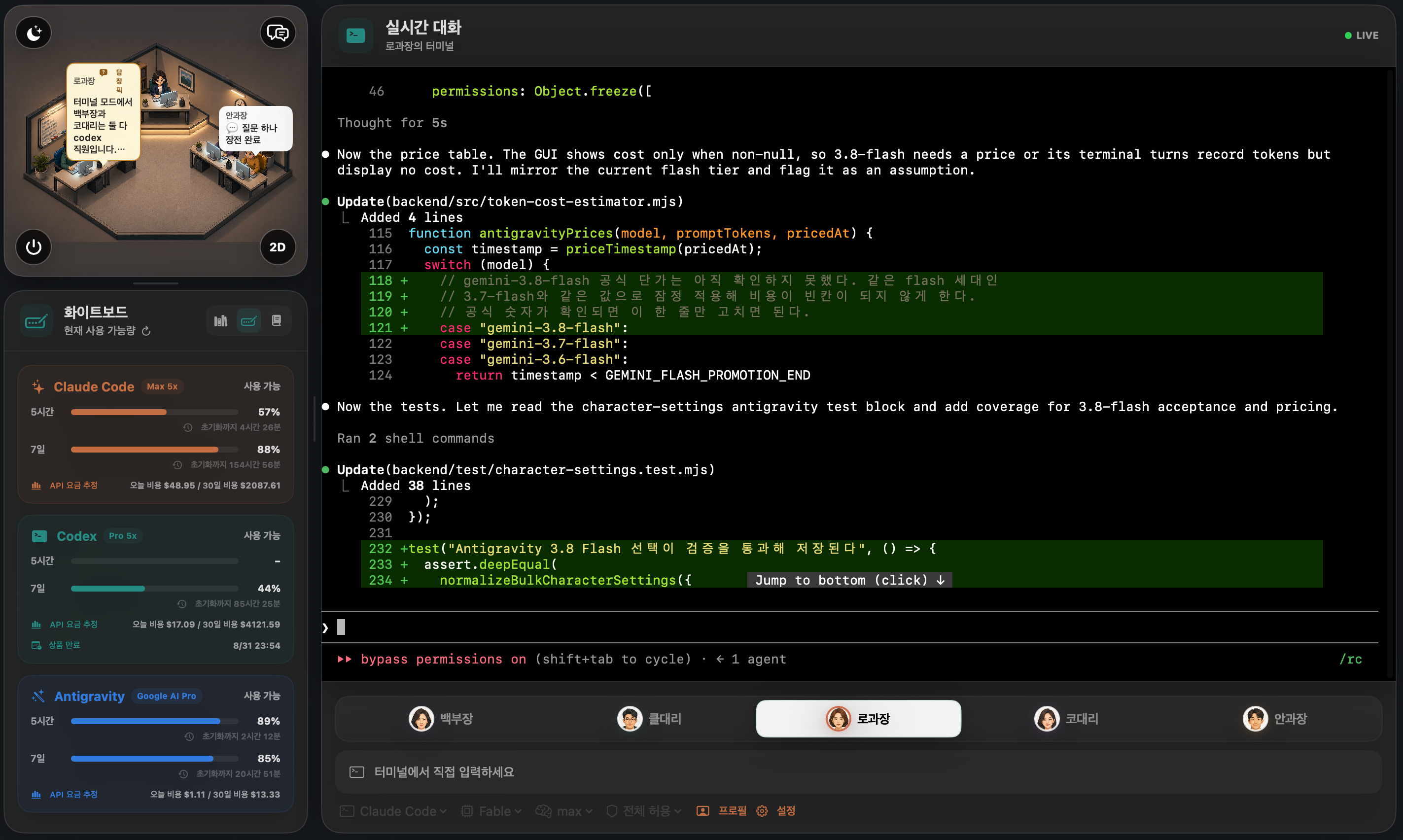
사용 가능한 모델과 추론 단계, 한도 정보는 각 계정과 설치된 CLI 버전에 따라 달라집니다.
가장 쉬운 방법은 AI에게 맡기는 것입니다. 이미 사용 중인 Codex, Claude Code 또는 Antigravity에 아래 문장을 그대로 보내세요.
“
https://github.com/neosp8888-design/officestra.git을 이 Mac에 내려받고 OFFICESTRA를 실행해줘. 기존 AI CLI 로그인과 프로젝트는 건드리지 말고, 먼저 환경을 확인한 뒤 빠진 의존성만 설치해. 앱과 로컬 백엔드가 정상 실행되는 것까지 확인해줘.”
직접 설치하려면 저장소를 내려받아 백엔드와 앱을 실행합니다. 준비물과 단계별 설명은 GitHub README에 있습니다.
git clone https://github.com/neosp8888-design/officestra.git "$HOME/OFFICESTRA"
cd "$HOME/OFFICESTRA"
./scripts/start-backend.sh
swift run OfficeLLM
OFFICESTRA는 아직 프리뷰이며 최신 DMG를 제공하지 않습니다. 중요한 작업은 백업과 함께 진행하세요.